

Mini-App · Ventas
Tus productos más vendidos en Square y tus horas con más ventas
Para cafeterías, tiendas y food trucks que venden con Square y quieren saber qué se vende y cuándo. Sube el CSV de Item Sales que exportas desde tu Square Dashboard.
Obtienes tus artículos principales por Net Sales, con cantidad y porcentaje del total. También Net Sales, cantidad y número de transacciones por cada hora del día, más un gráfico que marca tu hora punta.
- 1Elige el archivoSin elegir
- 2Revisa los valores1 valor que puedes cambiar
- 3Ejecuta y obtén el resultadoGratis
1Exportación de Item Sales de Square
Aún no hay archivo · necesita Time, Item, Qty, Net Sales, Transaction ID
2Valores que puedes cambiar
Ejecuta los pasos guardados de la app, sin IA. Si al archivo le falta una columna, no se ejecuta ni se cobra.
3Resultado
Elige tu archivo y pulsa Ejecutar: el resultado aparece aquí, como el ejemplo de abajo.
Lo que obtienes, con un archivo de ejemplo
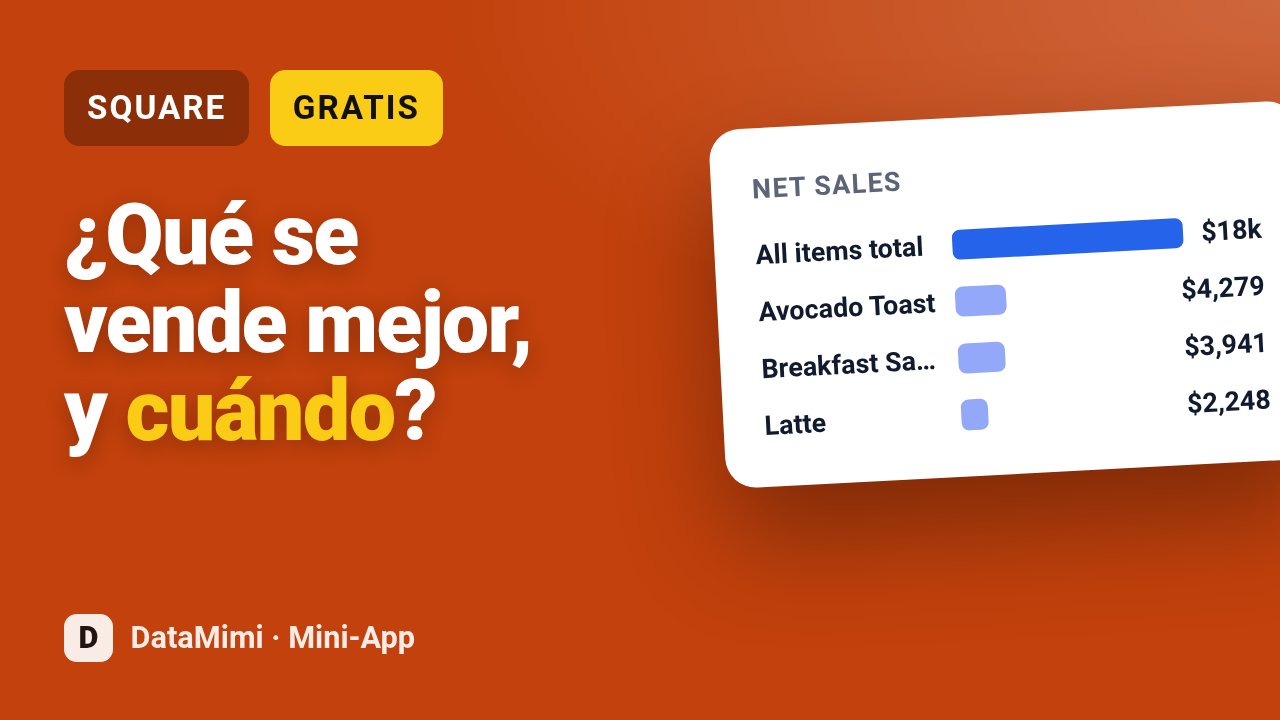
La tabla 1 suma Net Sales y Qty por Item, conserva los 10 primeros por Net Sales y añade una fila total de todos los artículos (los porcentajes son sobre las Net Sales totales). La tabla 2 lee la hora de 'Time', agrupa por hora (solo horas con datos) y cuenta los Transaction ID distintos. 0 filas tenían un Time ilegible y se excluyeron de la tabla por hora (siguen en la tabla de artículos).
- All items total$17,612
- Avocado Toast$4,279
- Breakfast Sandwich$3,941
- Latte$2,248
- Cold Brew$2,127
- Blueberry Muffin$1,726
- Croissant$1,660
- Americano$1,630
| Item | Net Sales | Qty | Share of total Net Sales (%) |
|---|---|---|---|
| Avocado Toast | 4279,17 | 441 | 24,3 |
| Breakfast Sandwich | 3941,45 | 469 | 22,4 |
| Latte | 2247,93 | 432 | 12,8 |
| Cold Brew | 2126,9 | 451 | 12,1 |
| Blueberry Muffin | 1726,2 | 497 | 9,8 |
| Croissant | 1660,47 | 424 | 9,4 |
| Americano | 1630,02 | 416 | 9,3 |
| All items total | 17.612,14 | 3130 | 100 |
Qué necesita tu archivo
Exportación de Item Sales de Square, una fila por registro, con estas columnas (si se llaman distinto no pasa nada: la app te pregunta cuál es cuál):
TimeItemQtyNet SalesTransaction IDCómo se usa
- 1En Square Dashboard, ve a Reports > Item Sales, elige el rango de fechas y exporta el CSV detallado. Necesita las columnas Time, Item, Qty, Net Sales y Transaction ID.
- 2Comprueba que la columna Time tiene horas y que Net Sales está rellena. Las filas sin hora o con una hora ilegible siguen contando en la tabla de artículos, pero quedan fuera de la tabla por hora.
- 3Elige cuántos artículos principales listar. Esto solo cambia la tabla de artículos, no las cifras por hora.
- 4Lee la primera tabla para ver tus artículos líderes, cada uno con su parte del total de Net Sales. La última fila es el total de todos los artículos. Luego usa la tabla y el gráfico por hora para encontrar tus horas con más ventas.
Preguntas frecuentes
¿Qué archivo de Square necesito y qué columnas debe tener?
En Square Dashboard, ve a Reports > Item Sales, elige tu rango de fechas y exporta el CSV detallado. Necesita las columnas Time, Item, Qty, Net Sales y Transaction ID.
¿Y si una columna de mi archivo se llama distinto?
La herramienta busca Time, Item, Qty, Net Sales y Transaction ID. Si tu exportación usa otros nombres, renombra esos encabezados en el CSV antes de subirlo. Asegúrate de que Time tiene horas y de que Net Sales está rellena.
¿Qué pasa con las filas sin hora o con una hora rara?
Esas filas siguen contando en la tabla de artículos principales y en su total. Quedan fuera de la tabla y el gráfico por hora, así que las cifras por hora pueden sumar algo menos que el total de artículos.
¿Mis datos de ventas se mantienen privados y cuánto cuesta?
Tu archivo solo se usa para crear este informe. Cada ejecución cuesta 1 crédito. Cambiar cuántos artículos principales se listan solo afecta a la tabla de artículos, no a las cifras por hora.