

Mini-App · Ventes
Vos produits les plus vendus sur Square et vos heures de pointe
Pour les cafés, boutiques et food trucks qui vendent avec Square et veulent savoir ce qui se vend et à quel moment. Envoyez le CSV Item Sales exporté de votre Square Dashboard.
Vous obtenez vos meilleurs articles par Net Sales, avec quantité et part du total. Vous avez aussi Net Sales, quantité et nombre de transactions pour chaque heure de la journée, avec un graphique qui marque votre heure de pointe.
- 1Choisissez le fichierPas encore choisi
- 2Vérifiez les valeurs1 valeur modifiable
- 3Lancez et obtenez le résultatGratuit
1Export Item Sales de Square
Pas encore de fichier · il faut Time, Item, Qty, Net Sales, Transaction ID
2Valeurs modifiables
Exécute les étapes enregistrées de l'app, sans IA. Un fichier auquel il manque une colonne n'est ni traité ni facturé.
3Résultat
Choisissez votre fichier et cliquez sur Lancer — le résultat s'affiche ici, comme l'exemple ci-dessous.
Ce qu'il produit, sur un fichier d'exemple
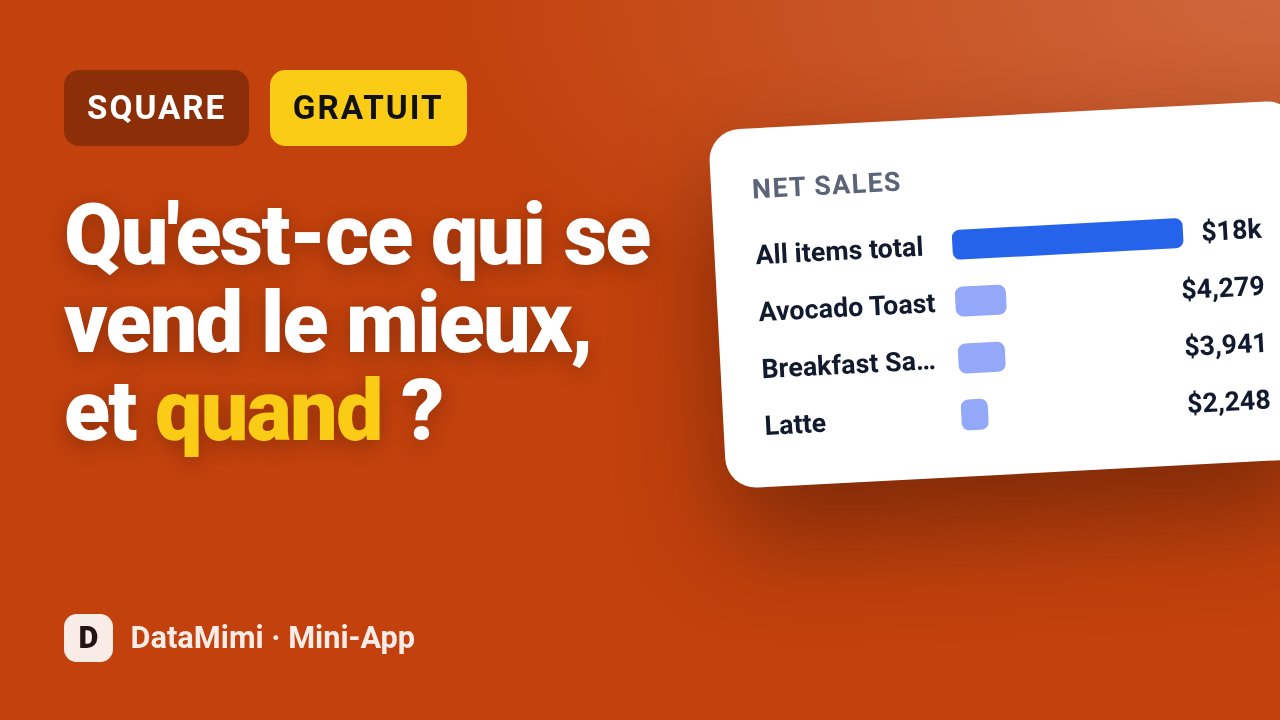
Le tableau 1 additionne Net Sales et Qty par Item, garde les 10 premiers par Net Sales et ajoute une ligne de total pour tous les articles (les parts sont calculées sur le Net Sales global). Le tableau 2 lit l'heure dans 'Time', regroupe par heure (seulement les heures avec des données) et compte les Transaction ID distincts. 0 ligne avait un Time illisible et a été exclue du tableau par heure (elle reste dans le tableau des articles).
- All items total$17,612
- Avocado Toast$4,279
- Breakfast Sandwich$3,941
- Latte$2,248
- Cold Brew$2,127
- Blueberry Muffin$1,726
- Croissant$1,660
- Americano$1,630
| Item | Net Sales | Qty | Share of total Net Sales (%) |
|---|---|---|---|
| Avocado Toast | 4 279,17 | 441 | 24,3 |
| Breakfast Sandwich | 3 941,45 | 469 | 22,4 |
| Latte | 2 247,93 | 432 | 12,8 |
| Cold Brew | 2 126,9 | 451 | 12,1 |
| Blueberry Muffin | 1 726,2 | 497 | 9,8 |
| Croissant | 1 660,47 | 424 | 9,4 |
| Americano | 1 630,02 | 416 | 9,3 |
| All items total | 17 612,14 | 3 130 | 100 |
Ce dont votre fichier a besoin
Export Item Sales de Square, une ligne par enregistrement, avec ces colonnes (un autre nom convient — l'app vous demande laquelle est laquelle) :
TimeItemQtyNet SalesTransaction IDMode d'emploi
- 1Dans Square Dashboard, allez dans Reports > Item Sales, choisissez la période et exportez le CSV détaillé. Il faut les colonnes Time, Item, Qty, Net Sales et Transaction ID.
- 2Vérifiez que la colonne Time contient des heures et que Net Sales est rempli. Les lignes sans heure ou avec une heure illisible comptent quand même dans le tableau des articles, mais pas dans le tableau par heure.
- 3Choisissez combien d'articles lister. Cela ne change que le tableau des articles, pas les chiffres par heure.
- 4Lisez le premier tableau pour vos articles phares, chacun avec sa part du Net Sales total. La dernière ligne est le total de tous les articles. Utilisez ensuite le tableau et le graphique par heure pour trouver vos heures de pointe.
Questions fréquentes
Quel fichier Square me faut-il, et quelles colonnes doit-il avoir ?
Dans Square Dashboard, allez dans Reports > Item Sales, choisissez votre période et exportez le CSV détaillé. Il faut les colonnes Time, Item, Qty, Net Sales et Transaction ID.
Et si une colonne de mon fichier porte un autre nom ?
L'outil cherche Time, Item, Qty, Net Sales et Transaction ID. Si votre export utilise d'autres noms, renommez ces en-têtes dans le CSV avant l'envoi. Vérifiez que Time contient des heures et que Net Sales est rempli.
Que deviennent les lignes sans heure ou avec une heure étrange ?
Elles comptent toujours dans le tableau des meilleurs articles et dans son total. Elles sont exclues du tableau et du graphique par heure, donc les chiffres par heure peuvent faire un peu moins que le total des articles.
Mes données de ventes restent-elles privées, et combien ça coûte ?
Votre fichier sert uniquement à créer ce rapport. Chaque exécution coûte 1 crédit. Changer le nombre d'articles listés n'affecte que le tableau des articles, pas les chiffres par heure.