

Mini-App · Vertrieb
Ihre meistverkauften Artikel bei Square und Ihre umsatzstärksten Stunden
Für Cafés, Läden und Foodtrucks, die über Square verkaufen und wissen wollen, was wann läuft. Laden Sie die Item-Sales-CSV hoch, die Sie aus Ihrem Square Dashboard exportieren.
Sie erhalten Ihre Top-Artikel nach Net Sales, mit Menge und Anteil am Gesamtumsatz. Dazu Net Sales, Menge und Zahl der Transaktionen für jede Stunde des Tages, mit einem Diagramm, das Ihre Spitzenstunde markiert.
- 1Datei wählenNoch nicht gewählt
- 2Werte prüfen1 Wert, den Sie ändern können
- 3Ausführen und Ergebnis erhaltenKostenlos
1Square-Export Item Sales
Noch keine Datei · braucht Time, Item, Qty, Net Sales, Transaction ID
2Werte, die Sie ändern können
Führt die gespeicherten Schritte der App aus, ohne KI. Fehlt einer Datei eine Spalte, wird sie weder ausgeführt noch berechnet.
3Ergebnis
Wählen Sie Ihre Datei und klicken Sie auf Ausführen — das Ergebnis erscheint hier, wie im Beispiel unten.
Was dabei herauskommt, an einer Beispieldatei
Tabelle 1 summiert Net Sales und Qty pro Item, behält die 10 stärksten nach Net Sales und fügt eine Summenzeile über alle Artikel hinzu (Anteile beziehen sich auf die gesamten Net Sales). Tabelle 2 liest die Uhrzeit aus 'Time', gruppiert nach Stunde (nur Stunden mit Daten) und zählt die verschiedenen Transaction IDs. 0 Zeile(n) hatten eine unlesbare Time und wurden aus der Stundentabelle ausgeschlossen (sie bleiben in der Artikeltabelle).
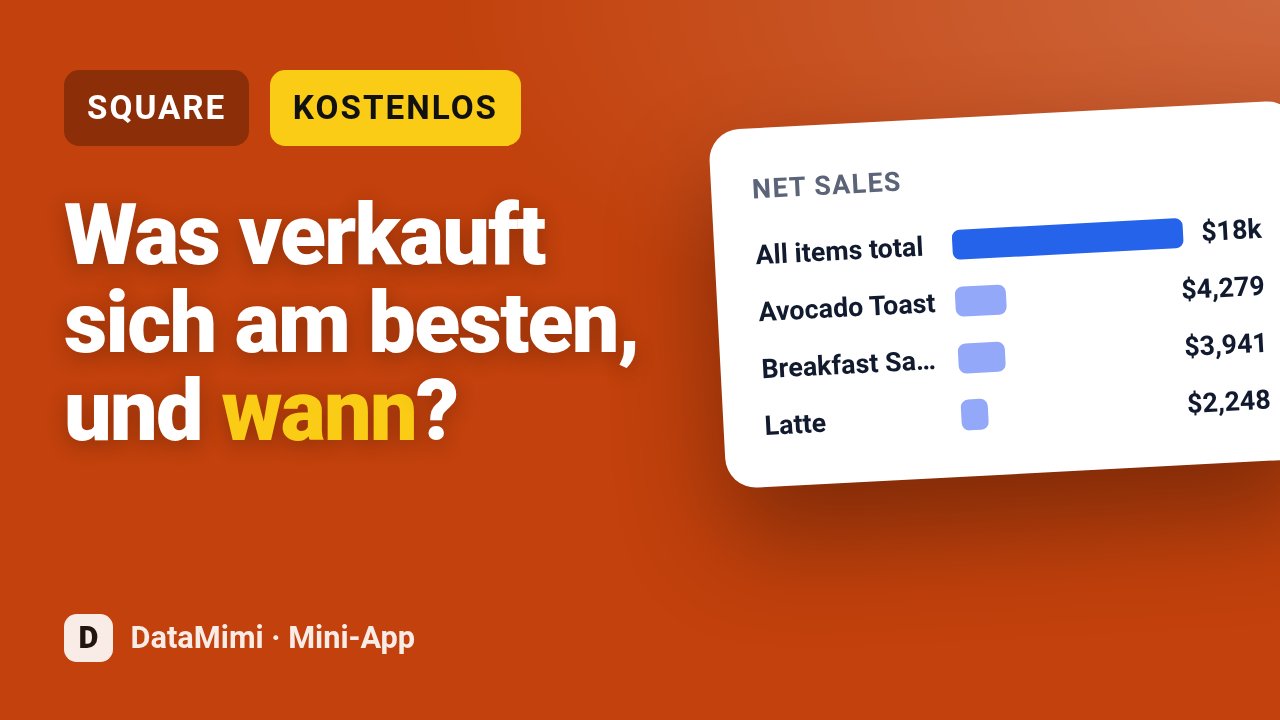
- All items total$17,612
- Avocado Toast$4,279
- Breakfast Sandwich$3,941
- Latte$2,248
- Cold Brew$2,127
- Blueberry Muffin$1,726
- Croissant$1,660
- Americano$1,630
| Item | Net Sales | Qty | Share of total Net Sales (%) |
|---|---|---|---|
| Avocado Toast | 4.279,17 | 441 | 24,3 |
| Breakfast Sandwich | 3.941,45 | 469 | 22,4 |
| Latte | 2.247,93 | 432 | 12,8 |
| Cold Brew | 2.126,9 | 451 | 12,1 |
| Blueberry Muffin | 1.726,2 | 497 | 9,8 |
| Croissant | 1.660,47 | 424 | 9,4 |
| Americano | 1.630,02 | 416 | 9,3 |
| All items total | 17.612,14 | 3.130 | 100 |
Was Ihre Datei braucht
Square-Export Item Sales, eine Zeile pro Datensatz, mit diesen Spalten (andere Namen sind in Ordnung — die App fragt, welche Spalte welche ist):
TimeItemQtyNet SalesTransaction IDSo funktioniert es
- 1Gehen Sie im Square Dashboard zu Reports > Item Sales, wählen Sie den Zeitraum und exportieren Sie die detaillierte CSV. Sie braucht die Spalten Time, Item, Qty, Net Sales und Transaction ID.
- 2Prüfen Sie, ob die Spalte Time Uhrzeiten enthält und Net Sales ausgefüllt ist. Zeilen ohne oder mit unlesbarer Uhrzeit zählen weiter in der Artikeltabelle, fehlen aber in der Stundentabelle.
- 3Wählen Sie, wie viele Top-Artikel gelistet werden. Das ändert nur die Artikeltabelle, nicht die Stundenwerte.
- 4Lesen Sie die erste Tabelle für Ihre führenden Artikel, jeweils mit ihrem Anteil an allen Net Sales. Die letzte Zeile ist die Summe aller Artikel. Nutzen Sie dann Stundentabelle und Diagramm, um Ihre stärksten Stunden zu finden.
Häufige Fragen
Welche Square-Datei brauche ich, und welche Spalten muss sie haben?
Gehen Sie im Square Dashboard zu Reports > Item Sales, wählen Sie Ihren Zeitraum und exportieren Sie die detaillierte CSV. Sie braucht die Spalten Time, Item, Qty, Net Sales und Transaction ID.
Was, wenn eine Spalte in meiner Datei anders heißt?
Das Tool sucht Time, Item, Qty, Net Sales und Transaction ID. Verwendet Ihr Export andere Namen, benennen Sie diese Überschriften in der CSV vor dem Hochladen passend um. Achten Sie darauf, dass Time Uhrzeiten enthält und Net Sales ausgefüllt ist.
Was passiert mit Zeilen ohne oder mit seltsamer Uhrzeit?
Diese Zeilen zählen weiter in der Tabelle der Top-Artikel und ihrer Summe. In der Stundentabelle und im Diagramm fehlen sie, daher können die Stundenwerte etwas weniger ergeben als die Artikelsumme.
Bleiben meine Verkaufsdaten privat, und was kostet das?
Ihre Datei wird nur für diesen Bericht verwendet. Jeder Durchlauf kostet 1 Credit. Die Zahl der gelisteten Top-Artikel zu ändern betrifft nur die Artikeltabelle, nicht die Stundenwerte.