

Mini-App · Vendas
Seus produtos mais vendidos na Square e seus horários de pico
Para cafés, lojas e food trucks que vendem pela Square e querem saber o que vende e quando vende. Envie o CSV de Item Sales exportado do seu Square Dashboard.
Você recebe seus itens principais por Net Sales, com quantidade e participação no total. Também Net Sales, quantidade e número de transações para cada hora do dia, mais um gráfico que marca seu horário de pico.
- 1Escolha o arquivoNada escolhido ainda
- 2Confira os valores1 valor que você pode mudar
- 3Execute e receba o resultadoGrátis
1Exportação de Item Sales da Square
Nenhum arquivo ainda · precisa de Time, Item, Qty, Net Sales, Transaction ID
2Valores que você pode mudar
Executa os passos salvos do app, sem IA. Um arquivo sem uma coluna não é executado nem cobrado.
3Resultado
Escolha seu arquivo e clique em Executar — o resultado aparece aqui, como no exemplo abaixo.
O que ele gera, num arquivo de exemplo
A tabela 1 soma Net Sales e Qty por Item, mantém os 10 primeiros por Net Sales e acrescenta uma linha de total de todos os itens (as participações são sobre o Net Sales total). A tabela 2 lê o horário de 'Time', agrupa por hora (só horas com dados) e conta os Transaction IDs distintos. 0 linha(s) tinham um Time ilegível e ficaram fora da tabela por hora (continuam na tabela de itens).
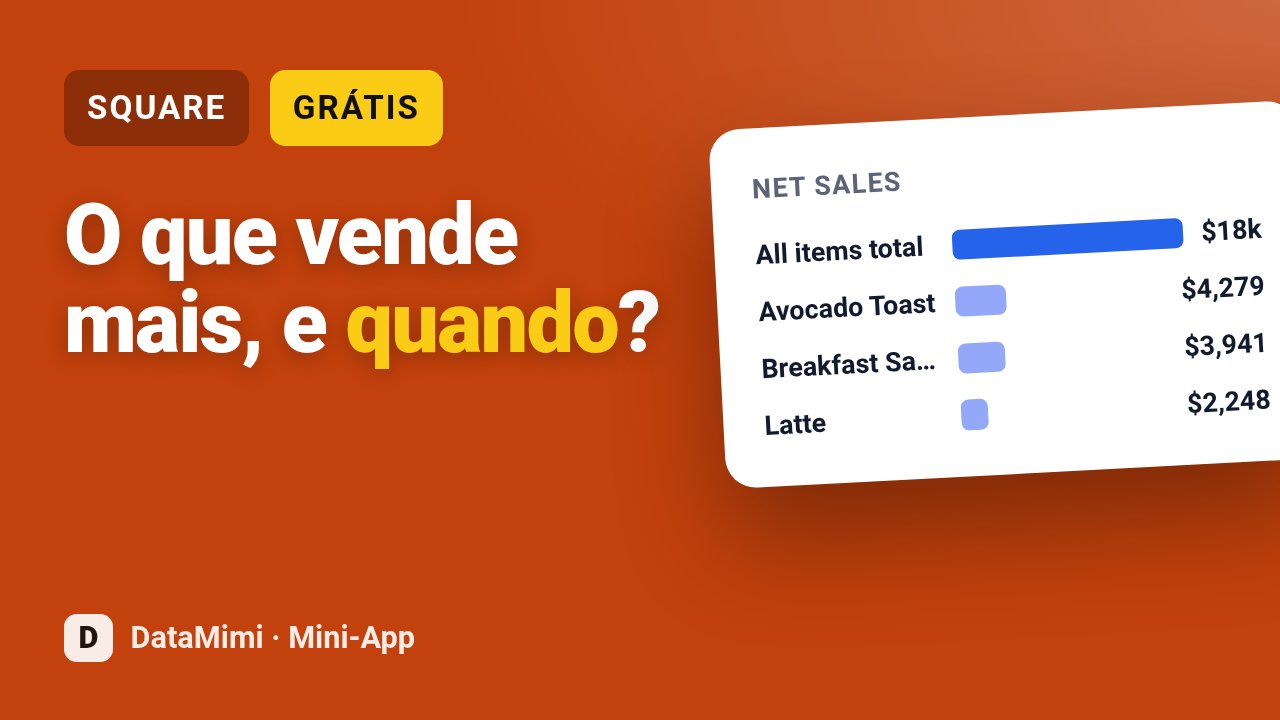
- All items total$17,612
- Avocado Toast$4,279
- Breakfast Sandwich$3,941
- Latte$2,248
- Cold Brew$2,127
- Blueberry Muffin$1,726
- Croissant$1,660
- Americano$1,630
| Item | Net Sales | Qty | Share of total Net Sales (%) |
|---|---|---|---|
| Avocado Toast | 4.279,17 | 441 | 24,3 |
| Breakfast Sandwich | 3.941,45 | 469 | 22,4 |
| Latte | 2.247,93 | 432 | 12,8 |
| Cold Brew | 2.126,9 | 451 | 12,1 |
| Blueberry Muffin | 1.726,2 | 497 | 9,8 |
| Croissant | 1.660,47 | 424 | 9,4 |
| Americano | 1.630,02 | 416 | 9,3 |
| All items total | 17.612,14 | 3.130 | 100 |
O que seu arquivo precisa ter
Exportação de Item Sales da Square, uma linha por registro, com estas colunas (nomes diferentes não tem problema — o app pergunta qual é qual):
TimeItemQtyNet SalesTransaction IDComo usar
- 1No Square Dashboard, vá em Reports > Item Sales, escolha o período e exporte o CSV detalhado. Ele precisa das colunas Time, Item, Qty, Net Sales e Transaction ID.
- 2Confira se a coluna Time tem horários e se Net Sales está preenchido. Linhas sem horário ou com horário ilegível continuam na tabela de itens, mas ficam fora da tabela por hora.
- 3Escolha quantos itens principais listar. Isso muda só a tabela de itens, não os números por hora.
- 4Leia a primeira tabela para ver seus itens líderes, cada um com sua parte do Net Sales total. A última linha é o total de todos os itens. Depois use a tabela e o gráfico por hora para achar seus horários de pico.
Perguntas frequentes
Qual arquivo da Square eu preciso e quais colunas ele deve ter?
No Square Dashboard, vá em Reports > Item Sales, escolha o período e exporte o CSV detalhado. Ele precisa das colunas Time, Item, Qty, Net Sales e Transaction ID.
E se uma coluna do meu arquivo tiver outro nome?
A ferramenta procura Time, Item, Qty, Net Sales e Transaction ID. Se sua exportação usa outros nomes, renomeie esses cabeçalhos no CSV antes de enviar. Garanta que Time tem horários e que Net Sales está preenchido.
O que acontece com linhas sem horário ou com horário estranho?
Essas linhas continuam contando na tabela de itens principais e no total dela. Elas ficam fora da tabela e do gráfico por hora, então os números por hora podem somar um pouco menos que o total de itens.
Meus dados de vendas ficam privados e quanto custa?
Seu arquivo só é usado para montar este relatório. Cada execução custa 1 crédito. Mudar quantos itens principais são listados afeta só a tabela de itens, não os números por hora.