

Mini-App · Bán hàng
Tìm món bán chạy nhất trên Square và giờ bán đông nhất
Cho quán cà phê, cửa hàng và xe bán đồ ăn bán qua Square muốn biết món gì bán được và bán lúc nào. Tải lên file CSV Item Sales xuất từ Square Dashboard.
Bạn nhận được các món bán chạy nhất theo Net Sales, kèm số lượng và tỷ trọng trên tổng. Bạn cũng có Net Sales, số lượng và số giao dịch theo từng giờ trong ngày, cùng biểu đồ đánh dấu giờ cao điểm.
- 1Chọn fileChưa chọn
- 2Kiểm tra các giá trị1 giá trị có thể đổi
- 3Chạy và nhận kết quảMiễn phí
1File xuất Item Sales của Square
Chưa có file · cần Time, Item, Qty, Net Sales, Transaction ID
2Giá trị có thể đổi
Chạy các bước đã lưu của app, không dùng AI. File thiếu cột thì không chạy và không tính phí.
3Kết quả
Chọn file rồi bấm Chạy — kết quả hiện ở đây, giống mẫu bên dưới.
Kết quả trên một file mẫu
Bảng 1 cộng Net Sales và Qty theo từng Item, giữ 10 món có Net Sales cao nhất, và thêm một dòng tổng cho mọi món (tỷ trọng tính trên tổng Net Sales). Bảng 2 đọc giờ từ cột 'Time', nhóm theo giờ (chỉ những giờ có dữ liệu) và đếm số Transaction ID khác nhau. 0 dòng có Time không đọc được và bị loại khỏi bảng theo giờ (vẫn có trong bảng theo món).
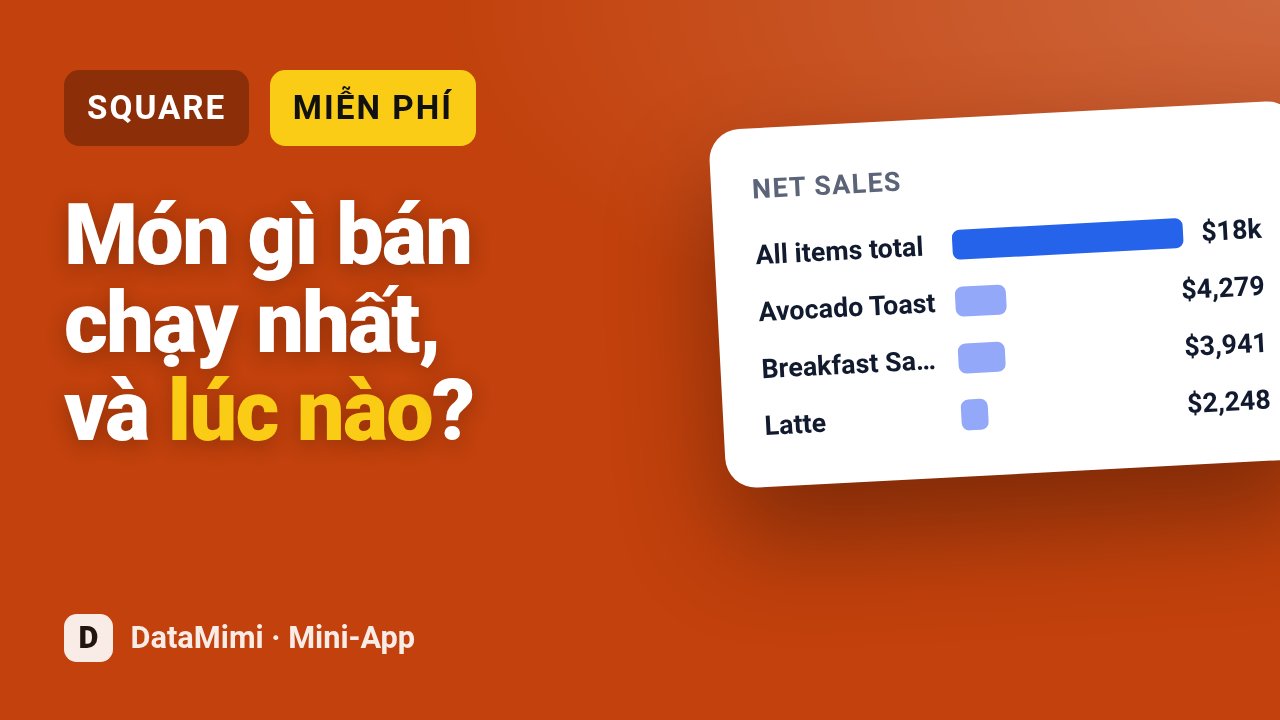
- All items total$17,612
- Avocado Toast$4,279
- Breakfast Sandwich$3,941
- Latte$2,248
- Cold Brew$2,127
- Blueberry Muffin$1,726
- Croissant$1,660
- Americano$1,630
| Item | Net Sales | Qty | Share of total Net Sales (%) |
|---|---|---|---|
| Avocado Toast | 4.279,17 | 441 | 24,3 |
| Breakfast Sandwich | 3.941,45 | 469 | 22,4 |
| Latte | 2.247,93 | 432 | 12,8 |
| Cold Brew | 2.126,9 | 451 | 12,1 |
| Blueberry Muffin | 1.726,2 | 497 | 9,8 |
| Croissant | 1.660,47 | 424 | 9,4 |
| Americano | 1.630,02 | 416 | 9,3 |
| All items total | 17.612,14 | 3.130 | 100 |
File của bạn cần có gì
File xuất Item Sales của Square, mỗi dòng một bản ghi, có các cột sau (tên cột khác cũng được — app sẽ hỏi cột nào là cột nào):
TimeItemQtyNet SalesTransaction IDCách dùng
- 1Trong Square Dashboard, vào Reports > Item Sales, chọn khoảng ngày và xuất file CSV chi tiết. File cần các cột Time, Item, Qty, Net Sales và Transaction ID.
- 2Kiểm tra cột Time có giờ và Net Sales có số. Dòng thiếu giờ hoặc giờ không đọc được vẫn tính trong bảng theo món nhưng bị bỏ khỏi bảng theo giờ.
- 3Chọn số món bán chạy cần liệt kê. Việc này chỉ đổi bảng theo món, không đổi số liệu theo giờ.
- 4Xem bảng đầu để biết các món dẫn đầu, mỗi món kèm tỷ trọng trên toàn bộ Net Sales. Dòng cuối là tổng của mọi món. Sau đó dùng bảng và biểu đồ theo giờ để tìm giờ đông khách nhất.
Câu hỏi thường gặp
Tôi cần file Square nào, và file phải có những cột gì?
Trong Square Dashboard, vào Reports > Item Sales, chọn khoảng ngày và xuất file CSV chi tiết. File cần các cột Time, Item, Qty, Net Sales và Transaction ID.
Nếu một cột trong file của tôi có tên khác thì sao?
Công cụ tìm các cột Time, Item, Qty, Net Sales và Transaction ID. Nếu file xuất dùng tên khác, hãy đổi tên các tiêu đề đó trong file CSV cho khớp trước khi tải lên. Đảm bảo Time có giờ và Net Sales có số.
Dòng thiếu giờ hoặc giờ lạ thì sao?
Những dòng đó vẫn được tính trong bảng món bán chạy và dòng tổng của nó. Chúng bị bỏ khỏi bảng và biểu đồ theo giờ, nên số liệu theo giờ có thể cộng lại ít hơn một chút so với tổng theo món.
Dữ liệu bán hàng của tôi có được giữ riêng tư không, và tốn bao nhiêu?
File của bạn chỉ dùng để dựng báo cáo này. Mỗi lượt chạy tốn 1 credit. Đổi số món bán chạy cần liệt kê chỉ ảnh hưởng bảng theo món, không ảnh hưởng số liệu theo giờ.