

Mini-App · Penjualan
Produk terlaris di Square dan jam penjualan tersibuk
Untuk kafe, toko, dan food truck yang berjualan lewat Square dan ingin tahu apa yang laku dan kapan. Unggah CSV Item Sales yang Anda ekspor dari Square Dashboard.
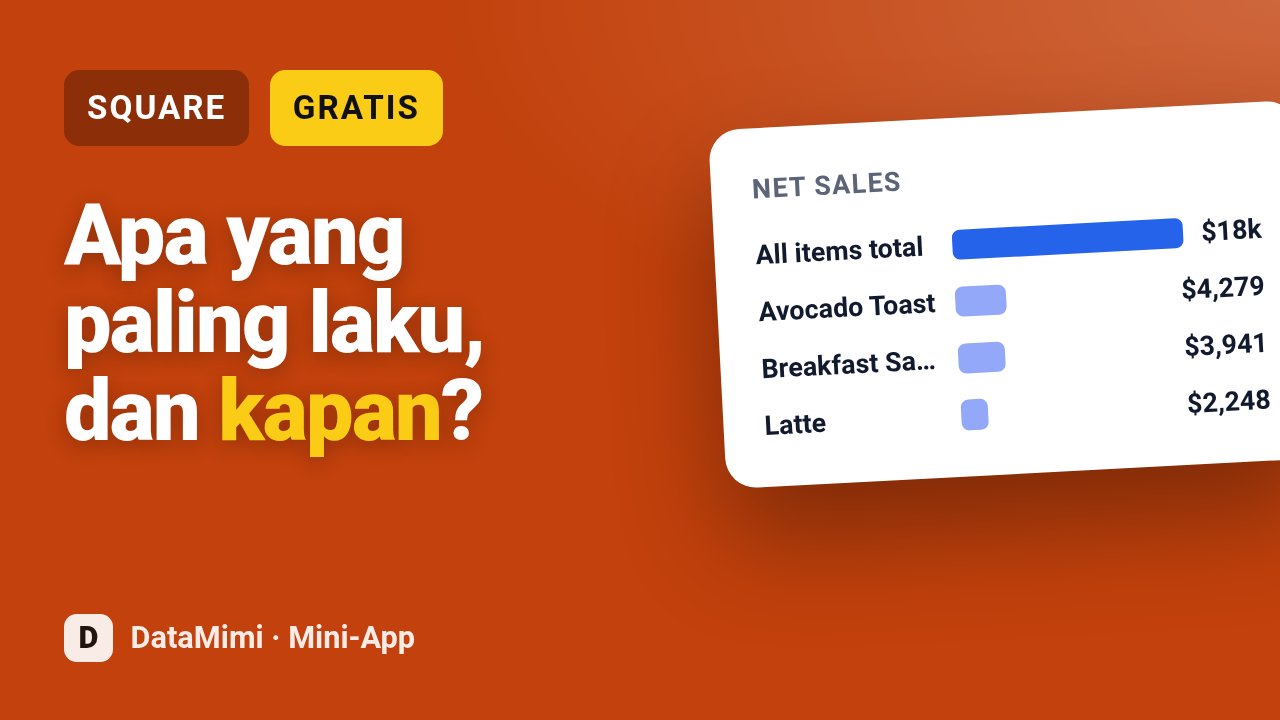
Anda mendapat item teratas menurut Net Sales, dengan jumlah dan porsinya dari total. Ada juga Net Sales, jumlah, dan jumlah transaksi untuk setiap jam dalam sehari, plus grafik yang menandai jam puncak Anda.
- 1Pilih fileBelum dipilih
- 2Periksa nilainya1 nilai yang bisa diubah
- 3Jalankan dan dapatkan hasilGratis
1Ekspor Item Sales Square
Belum ada file · perlu Time, Item, Qty, Net Sales, Transaction ID
2Nilai yang bisa diubah
Menjalankan langkah yang tersimpan di app, tanpa AI. File yang kekurangan kolom tidak dijalankan dan tidak ditagih.
3Hasil
Pilih file lalu tekan Jalankan — hasilnya muncul di sini, seperti contoh di bawah.
Hasilnya, pada file contoh
Tabel 1 menjumlahkan Net Sales dan Qty per Item, menyimpan 10 teratas menurut Net Sales, dan menambahkan baris total untuk semua item (porsi dihitung dari total Net Sales). Tabel 2 membaca jam dari 'Time', mengelompokkan per jam (hanya jam yang ada datanya), dan menghitung Transaction ID yang berbeda. 0 baris punya Time yang tidak terbaca dan dikeluarkan dari tabel per jam (tetap ada di tabel item).
- All items total$17,612
- Avocado Toast$4,279
- Breakfast Sandwich$3,941
- Latte$2,248
- Cold Brew$2,127
- Blueberry Muffin$1,726
- Croissant$1,660
- Americano$1,630
| Item | Net Sales | Qty | Share of total Net Sales (%) |
|---|---|---|---|
| Avocado Toast | 4.279,17 | 441 | 24,3 |
| Breakfast Sandwich | 3.941,45 | 469 | 22,4 |
| Latte | 2.247,93 | 432 | 12,8 |
| Cold Brew | 2.126,9 | 451 | 12,1 |
| Blueberry Muffin | 1.726,2 | 497 | 9,8 |
| Croissant | 1.660,47 | 424 | 9,4 |
| Americano | 1.630,02 | 416 | 9,3 |
| All items total | 17.612,14 | 3.130 | 100 |
Yang dibutuhkan file Anda
Ekspor Item Sales Square, satu baris per catatan, dengan kolom berikut (nama berbeda tidak masalah — app akan menanyakan kolom mana yang mana):
TimeItemQtyNet SalesTransaction IDCara pakai
- 1Di Square Dashboard, buka Reports > Item Sales, pilih rentang tanggal, dan ekspor CSV terperinci. File perlu kolom Time, Item, Qty, Net Sales, dan Transaction ID.
- 2Pastikan kolom Time berisi jam dan Net Sales terisi. Baris tanpa jam atau dengan jam yang tidak terbaca tetap dihitung di tabel item, tetapi dikeluarkan dari tabel per jam.
- 3Atur berapa item teratas yang dicantumkan. Ini hanya mengubah tabel item, bukan angka per jam.
- 4Baca tabel pertama untuk item unggulan Anda, masing-masing dengan porsinya dari seluruh Net Sales. Baris terakhir adalah total semua item. Lalu gunakan tabel dan grafik per jam untuk menemukan jam tersibuk.
Pertanyaan umum
File Square mana yang saya perlukan, dan kolom apa yang harus ada?
Di Square Dashboard, buka Reports > Item Sales, pilih rentang tanggal, dan ekspor CSV terperinci. File perlu kolom Time, Item, Qty, Net Sales, dan Transaction ID.
Bagaimana jika nama sebuah kolom di file saya berbeda?
Alat ini mencari Time, Item, Qty, Net Sales, dan Transaction ID. Jika ekspor Anda memakai nama lain, ganti judul kolom itu di CSV agar cocok sebelum mengunggah. Pastikan Time berisi jam dan Net Sales terisi.
Apa yang terjadi pada baris tanpa jam atau jam yang aneh?
Baris itu tetap dihitung di tabel item teratas dan totalnya. Baris itu dikeluarkan dari tabel dan grafik per jam, jadi angka per jam bisa sedikit lebih kecil dari total item.
Apakah data penjualan saya tetap pribadi, dan berapa biayanya?
File Anda hanya dipakai untuk membuat laporan ini. Setiap jalan memakai 1 kredit. Mengubah jumlah item teratas yang dicantumkan hanya memengaruhi tabel item, bukan angka per jam.