

Mini-App · Ventas
Ventas por producto: ingresos y unidades vendidas, en ranking
Para dueños de tiendas que quieren ver qué productos traen el dinero. Sube un CSV de ventas con una fila por venta y las columnas Product, Quantity y Amount.
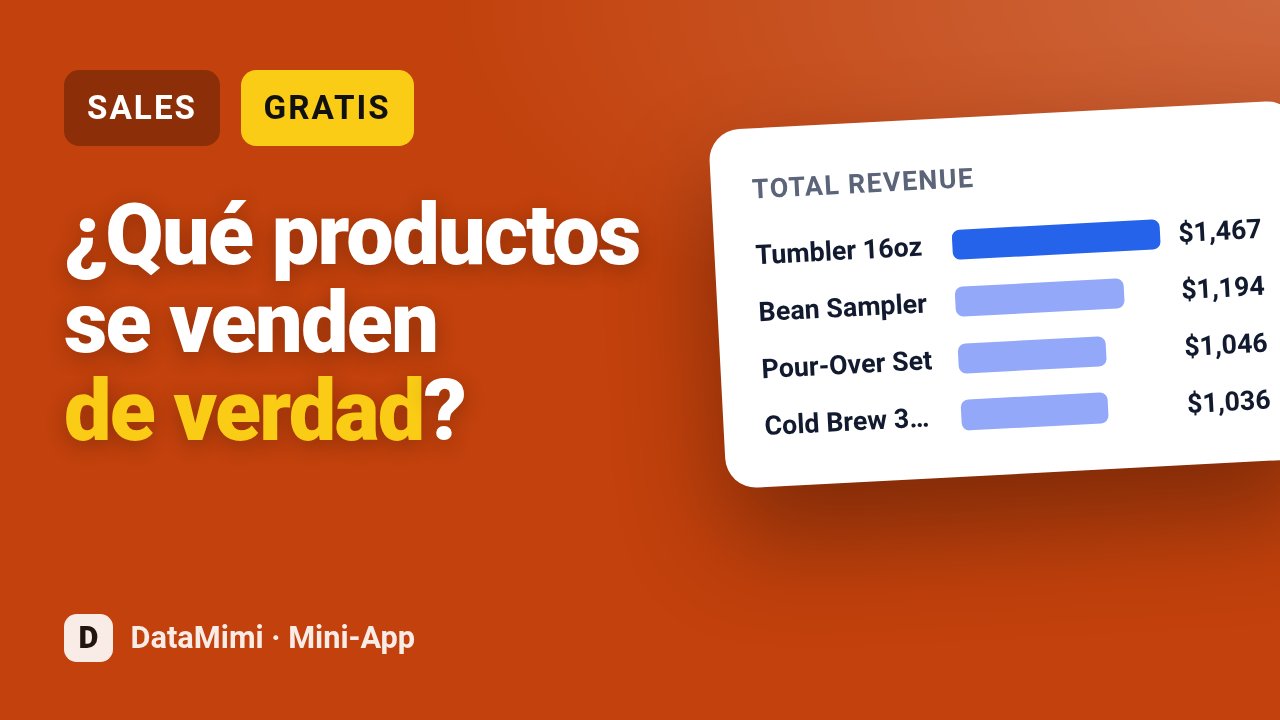
Obtienes los ingresos totales y las unidades de cada producto, los más vendidos primero, con una fila de total general. Los productos por debajo de tu umbral de ingresos bajos se marcan, y un gráfico de barras compara los ingresos.
- 1Elige el archivoSin elegir
- 2Revisa los valores1 valor que puedes cambiar
- 3Ejecuta y obtén el resultadoGratis
1Exportación de ventas del mes
Aún no hay archivo · necesita Product, Quantity, Amount
2Valores que puedes cambiar
Ejecuta los pasos guardados de la app, sin IA. Si al archivo le falta una columna, no se ejecuta ni se cobra.
3Resultado
Elige tu archivo y pulsa Ejecutar: el resultado aparece aquí, como el ejemplo de abajo.
Lo que obtienes, con un archivo de ejemplo
Se agruparon las filas por Product (quitando espacios sobrantes en los nombres) y se sumó Amount como Total revenue y Quantity como Units, ordenando por ingresos de mayor a menor. Los productos con ingresos por debajo de 1500 se marcan con 'Yes'. Una fila Total final suma todos los productos; no aparece en el gráfico.
- Tumbler 16oz$1,467
- Bean Sampler$1,194
- Pour-Over Set$1,046
- Cold Brew 32oz$1,036
- Latte Kit$646
| Product | Total revenue | Units | Below threshold |
|---|---|---|---|
| Tumbler 16oz | 1467,15 | 40 | Yes |
| Bean Sampler | 1193,61 | 24 | Yes |
| Pour-Over Set | 1045,52 | 29 | Yes |
| Cold Brew 32oz | 1035,64 | 23 | Yes |
| Latte Kit | 645,53 | 18 | Yes |
| Total | 5387,45 | 134 |
Qué necesita tu archivo
Exportación de ventas del mes, una fila por registro, con estas columnas (si se llaman distinto no pasa nada: la app te pregunta cuál es cuál):
ProductQuantityAmount| Order | Date | Product | Quantity | Amount |
|---|---|---|---|---|
| 7-0001 | 2026-07-26 | Pour-Over Set | 3 | 190.05 |
| 7-0002 | 2026-07-09 | Cold Brew 32oz | 1 | 59.72 |
| 7-0003 | 2026-07-21 | Latte Kit | 3 | 19.16 |
| 7-0004 | 2026-07-11 | Pour-Over Set | 4 | 66.26 |
| 7-0005 | 2026-07-25 | Cold Brew 32oz | 1 | 38.88 |
Cómo se usa
- 1Exporta las ventas del mes como CSV con una fila por venta, incluyendo las columnas Product, Quantity y Amount.
- 2Comprueba que Amount y Quantity tienen solo números. Las filas sin nombre de producto se omiten.
- 3Fija el umbral de ingresos bajos. Todo producto cuyos ingresos totales queden por debajo de este importe se marca con 'Yes'.
- 4Lee la tabla desde arriba: los más vendidos van primero y la última fila da los totales generales. El gráfico de barras compara los ingresos entre productos.
Preguntas frecuentes
¿Qué archivo tengo que subir?
Una exportación CSV de tus ventas con una fila por venta. Necesita una columna Product, una Quantity y una Amount, y Amount y Quantity deben tener solo números, sin símbolos de moneda ni texto.
¿Y si mis columnas se llaman distinto, como Item o Total?
Puedes emparejar tus propios nombres de columna con Product, Quantity y Amount antes de ejecutar la herramienta. Las filas sin nombre de producto no entran en los totales.
¿Cómo funciona la marca de ingresos bajos?
Fijas un umbral, por ejemplo 1500. Todo producto cuyos ingresos totales en el archivo queden por debajo se marca con 'Yes' en la columna de marca, para que veas rápido los que se venden poco.
¿Mis datos de ventas se mantienen privados y cuánto cuesta?
Tu archivo solo se usa para crear tu tabla y tu gráfico y no se comparte. Cada ejecución cuesta 1 crédito.