

Mini-App · Vertrieb
Umsatzanalyse nach Produkt: Umsatz und Stückzahl als Rangliste
Für Ladeninhaber, die sehen wollen, welche Produkte das Geld bringen. Laden Sie eine Verkaufs-CSV mit einer Zeile pro Verkauf und den Spalten Product, Quantity und Amount hoch.
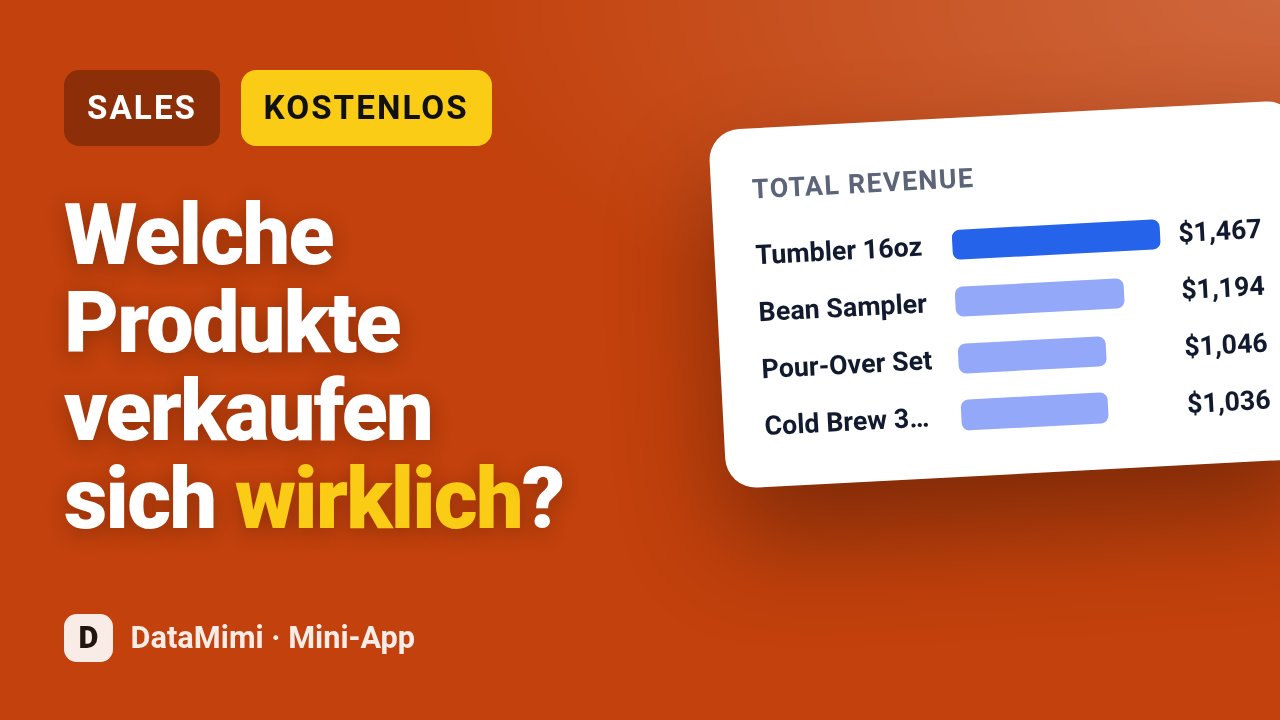
Sie erhalten Gesamtumsatz und Stückzahl jedes Produkts, die Bestseller zuerst, mit einer Gesamtsummenzeile. Produkte unter Ihrer Schwelle für niedrigen Umsatz werden markiert, und ein Balkendiagramm vergleicht den Umsatz.
- 1Datei wählenNoch nicht gewählt
- 2Werte prüfen1 Wert, den Sie ändern können
- 3Ausführen und Ergebnis erhaltenKostenlos
1Verkaufsexport des Monats
Noch keine Datei · braucht Product, Quantity, Amount
2Werte, die Sie ändern können
Führt die gespeicherten Schritte der App aus, ohne KI. Fehlt einer Datei eine Spalte, wird sie weder ausgeführt noch berechnet.
3Ergebnis
Wählen Sie Ihre Datei und klicken Sie auf Ausführen — das Ergebnis erscheint hier, wie im Beispiel unten.
Was dabei herauskommt, an einer Beispieldatei
Zeilen nach Product gruppiert (überflüssige Leerzeichen in Namen entfernt), Amount als Total revenue und Quantity als Units summiert, nach Umsatz absteigend sortiert. Produkte mit Umsatz unter 1500 werden mit 'Yes' markiert. Eine abschließende Total-Zeile summiert alle Produkte; sie fehlt im Diagramm.
- Tumbler 16oz$1,467
- Bean Sampler$1,194
- Pour-Over Set$1,046
- Cold Brew 32oz$1,036
- Latte Kit$646
| Product | Total revenue | Units | Below threshold |
|---|---|---|---|
| Tumbler 16oz | 1.467,15 | 40 | Yes |
| Bean Sampler | 1.193,61 | 24 | Yes |
| Pour-Over Set | 1.045,52 | 29 | Yes |
| Cold Brew 32oz | 1.035,64 | 23 | Yes |
| Latte Kit | 645,53 | 18 | Yes |
| Total | 5.387,45 | 134 |
Was Ihre Datei braucht
Verkaufsexport des Monats, eine Zeile pro Datensatz, mit diesen Spalten (andere Namen sind in Ordnung — die App fragt, welche Spalte welche ist):
ProductQuantityAmount| Order | Date | Product | Quantity | Amount |
|---|---|---|---|---|
| 7-0001 | 2026-07-26 | Pour-Over Set | 3 | 190.05 |
| 7-0002 | 2026-07-09 | Cold Brew 32oz | 1 | 59.72 |
| 7-0003 | 2026-07-21 | Latte Kit | 3 | 19.16 |
| 7-0004 | 2026-07-11 | Pour-Over Set | 4 | 66.26 |
| 7-0005 | 2026-07-25 | Cold Brew 32oz | 1 | 38.88 |
So funktioniert es
- 1Exportieren Sie die Verkäufe des Monats als CSV mit einer Zeile pro Verkauf, mit den Spalten Product, Quantity und Amount.
- 2Prüfen Sie, ob Amount und Quantity nur Zahlen enthalten. Zeilen ohne Produktnamen werden ausgelassen.
- 3Legen Sie die Schwelle für niedrigen Umsatz fest. Jedes Produkt mit Gesamtumsatz unter diesem Betrag wird mit 'Yes' markiert.
- 4Lesen Sie die Tabelle von oben: Die Bestseller stehen zuerst, die letzte Zeile zeigt die Gesamtsummen. Das Balkendiagramm vergleicht den Umsatz der Produkte.
Häufige Fragen
Welche Datei muss ich hochladen?
Einen CSV-Export Ihrer Verkäufe mit einer Zeile pro Verkauf. Er braucht eine Spalte Product, eine Quantity und eine Amount, und Amount und Quantity sollten nur Zahlen ohne Währungszeichen oder Text enthalten.
Was, wenn meine Spalten anders heißen, etwa Item oder Total?
Sie können Ihre eigenen Spaltennamen vor dem Ausführen Product, Quantity und Amount zuordnen. Zeilen ohne Produktnamen zählen nicht zu den Summen.
Wie funktioniert die Markierung für niedrigen Umsatz?
Sie legen eine Schwelle fest, zum Beispiel 1500. Jedes Produkt, dessen Gesamtumsatz in der Datei darunter liegt, wird in der Markierungsspalte mit 'Yes' gekennzeichnet, damit Sie Ladenhüter schnell erkennen.
Bleiben meine Verkaufsdaten privat, und was kostet das?
Ihre Datei wird nur für Ihre Tabelle und Ihr Diagramm verwendet und nicht geteilt. Jeder Durchlauf kostet 1 Credit.