

Mini-App · Penjualan
Laporan penjualan per produk: pendapatan dan unit terjual, berperingkat
Untuk pemilik toko yang ingin melihat produk mana yang mendatangkan uang. Unggah CSV penjualan dengan satu baris per penjualan dan kolom Product, Quantity, dan Amount.
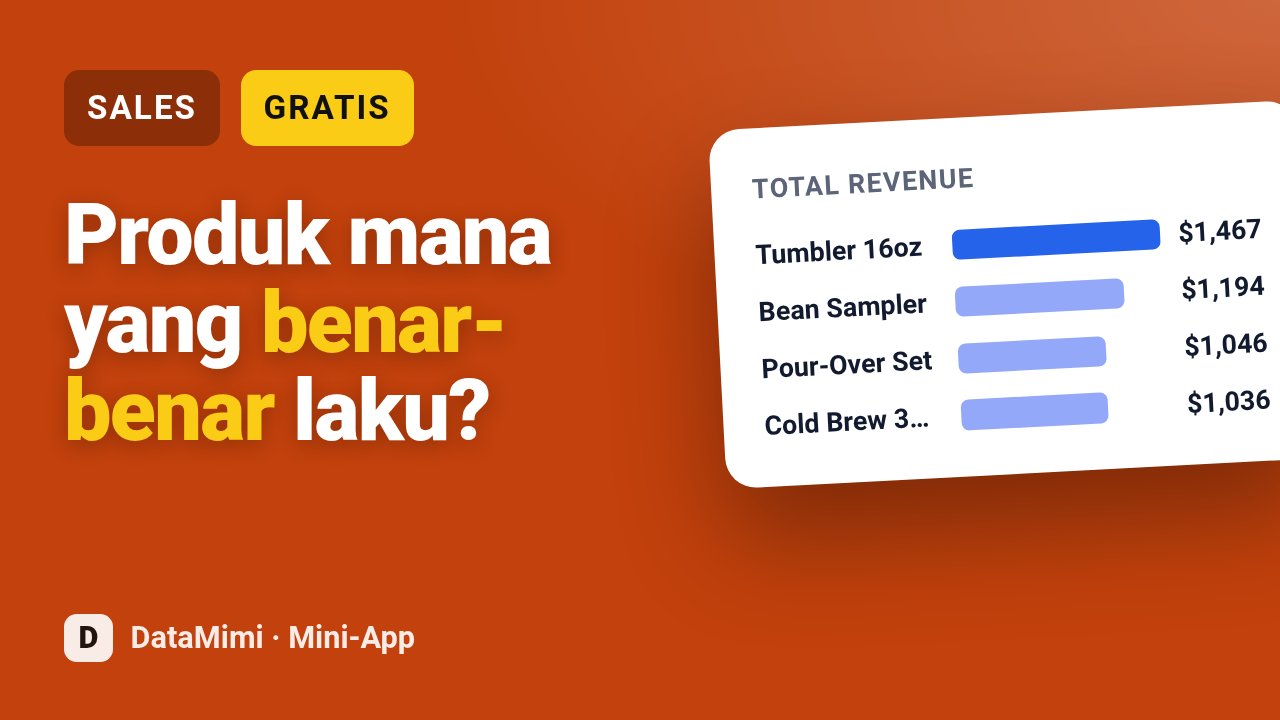
Anda mendapat total pendapatan dan unit setiap produk, terlaris dulu, dengan baris total keseluruhan. Produk di bawah ambang pendapatan rendah Anda ditandai, dan grafik batang membandingkan pendapatan.
- 1Pilih fileBelum dipilih
- 2Periksa nilainya1 nilai yang bisa diubah
- 3Jalankan dan dapatkan hasilGratis
1Ekspor penjualan bulanan
Belum ada file · perlu Product, Quantity, Amount
2Nilai yang bisa diubah
Menjalankan langkah yang tersimpan di app, tanpa AI. File yang kekurangan kolom tidak dijalankan dan tidak ditagih.
3Hasil
Pilih file lalu tekan Jalankan — hasilnya muncul di sini, seperti contoh di bawah.
Hasilnya, pada file contoh
Baris dikelompokkan per Product (spasi berlebih di nama dibuang), Amount dijumlahkan sebagai Total revenue dan Quantity sebagai Units, diurutkan dari pendapatan tertinggi. Produk dengan pendapatan di bawah 1500 ditandai 'Yes'. Baris Total terakhir menjumlahkan semua produk; baris ini tidak digambar di grafik.
- Tumbler 16oz$1,467
- Bean Sampler$1,194
- Pour-Over Set$1,046
- Cold Brew 32oz$1,036
- Latte Kit$646
| Product | Total revenue | Units | Below threshold |
|---|---|---|---|
| Tumbler 16oz | 1.467,15 | 40 | Yes |
| Bean Sampler | 1.193,61 | 24 | Yes |
| Pour-Over Set | 1.045,52 | 29 | Yes |
| Cold Brew 32oz | 1.035,64 | 23 | Yes |
| Latte Kit | 645,53 | 18 | Yes |
| Total | 5.387,45 | 134 |
Yang dibutuhkan file Anda
Ekspor penjualan bulanan, satu baris per catatan, dengan kolom berikut (nama berbeda tidak masalah — app akan menanyakan kolom mana yang mana):
ProductQuantityAmount| Order | Date | Product | Quantity | Amount |
|---|---|---|---|---|
| 7-0001 | 2026-07-26 | Pour-Over Set | 3 | 190.05 |
| 7-0002 | 2026-07-09 | Cold Brew 32oz | 1 | 59.72 |
| 7-0003 | 2026-07-21 | Latte Kit | 3 | 19.16 |
| 7-0004 | 2026-07-11 | Pour-Over Set | 4 | 66.26 |
| 7-0005 | 2026-07-25 | Cold Brew 32oz | 1 | 38.88 |
Cara pakai
- 1Ekspor penjualan bulan itu sebagai CSV dengan satu baris per penjualan, termasuk kolom Product, Quantity, dan Amount.
- 2Pastikan Amount dan Quantity hanya berisi angka. Baris tanpa nama produk dilewati.
- 3Atur ambang pendapatan rendah. Produk yang total pendapatannya di bawah jumlah ini ditandai 'Yes'.
- 4Baca tabel dari atas: produk terlaris lebih dulu, dan baris terakhir berisi total keseluruhan. Grafik batang membandingkan pendapatan antarproduk.
Pertanyaan umum
File apa yang perlu saya unggah?
Ekspor CSV penjualan Anda dengan satu baris per penjualan. File perlu kolom Product, Quantity, dan Amount, dan Amount serta Quantity sebaiknya hanya berisi angka tanpa simbol mata uang atau teks.
Bagaimana jika nama kolom saya berbeda, seperti Item atau Total?
Anda bisa mencocokkan nama kolom Anda sendiri dengan Product, Quantity, dan Amount sebelum menjalankan alat. Baris tanpa nama produk tidak masuk ke total.
Bagaimana penanda pendapatan rendah bekerja?
Anda mengatur ambang, misalnya 1500. Produk yang total pendapatannya di file berada di bawah jumlah itu ditandai 'Yes' di kolom penanda agar produk yang lambat laku cepat terlihat.
Apakah data penjualan saya tetap pribadi, dan berapa biayanya?
File Anda hanya dipakai untuk membuat tabel dan grafik Anda dan tidak dibagikan. Setiap jalan memakai 1 kredit.