

Mini-App · Ventes
Chiffre d'affaires total et unités vendues par produit, classés
Pour les commerçants qui veulent voir quels produits font rentrer l'argent. Envoyez un CSV de ventes avec une ligne par vente et les colonnes Product, Quantity et Amount.
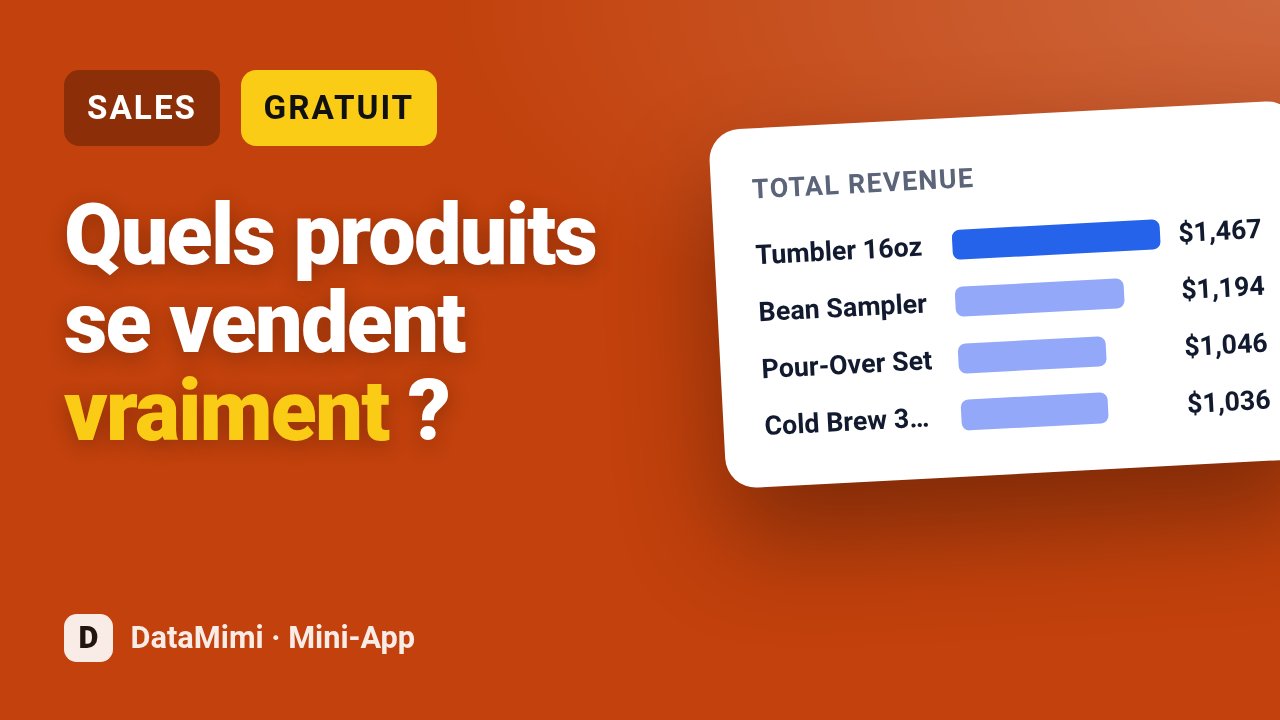
Vous obtenez le chiffre d'affaires total et les unités de chaque produit, les meilleures ventes en premier, avec une ligne de total général. Les produits sous votre seuil de chiffre d'affaires faible sont signalés, et un graphique en barres compare le chiffre d'affaires.
- 1Choisissez le fichierPas encore choisi
- 2Vérifiez les valeurs1 valeur modifiable
- 3Lancez et obtenez le résultatGratuit
1Export des ventes du mois
Pas encore de fichier · il faut Product, Quantity, Amount
2Valeurs modifiables
Exécute les étapes enregistrées de l'app, sans IA. Un fichier auquel il manque une colonne n'est ni traité ni facturé.
3Résultat
Choisissez votre fichier et cliquez sur Lancer — le résultat s'affiche ici, comme l'exemple ci-dessous.
Ce qu'il produit, sur un fichier d'exemple
Lignes regroupées par Product (espaces superflus retirés des noms), avec Amount additionné en Total revenue et Quantity en Units, triées par chiffre d'affaires décroissant. Les produits sous 1500 de chiffre d'affaires sont marqués 'Yes'. Une ligne Total finale additionne tous les produits ; elle n'apparaît pas dans le graphique.
- Tumbler 16oz$1,467
- Bean Sampler$1,194
- Pour-Over Set$1,046
- Cold Brew 32oz$1,036
- Latte Kit$646
| Product | Total revenue | Units | Below threshold |
|---|---|---|---|
| Tumbler 16oz | 1 467,15 | 40 | Yes |
| Bean Sampler | 1 193,61 | 24 | Yes |
| Pour-Over Set | 1 045,52 | 29 | Yes |
| Cold Brew 32oz | 1 035,64 | 23 | Yes |
| Latte Kit | 645,53 | 18 | Yes |
| Total | 5 387,45 | 134 |
Ce dont votre fichier a besoin
Export des ventes du mois, une ligne par enregistrement, avec ces colonnes (un autre nom convient — l'app vous demande laquelle est laquelle) :
ProductQuantityAmount| Order | Date | Product | Quantity | Amount |
|---|---|---|---|---|
| 7-0001 | 2026-07-26 | Pour-Over Set | 3 | 190.05 |
| 7-0002 | 2026-07-09 | Cold Brew 32oz | 1 | 59.72 |
| 7-0003 | 2026-07-21 | Latte Kit | 3 | 19.16 |
| 7-0004 | 2026-07-11 | Pour-Over Set | 4 | 66.26 |
| 7-0005 | 2026-07-25 | Cold Brew 32oz | 1 | 38.88 |
Mode d'emploi
- 1Exportez les ventes du mois en CSV avec une ligne par vente, avec les colonnes Product, Quantity et Amount.
- 2Vérifiez que Amount et Quantity ne contiennent que des nombres. Les lignes sans nom de produit sont ignorées.
- 3Fixez le seuil de chiffre d'affaires faible. Tout produit dont le chiffre d'affaires total est inférieur à ce montant est marqué 'Yes'.
- 4Lisez le tableau depuis le haut : les meilleures ventes d'abord, la dernière ligne donne les totaux généraux. Le graphique en barres compare le chiffre d'affaires des produits.
Questions fréquentes
Quel fichier dois-je envoyer ?
Un export CSV de vos ventes avec une ligne par vente. Il faut une colonne Product, une Quantity et une Amount, et Amount et Quantity ne doivent contenir que des nombres, sans symbole monétaire ni texte.
Et si mes colonnes s'appellent autrement, comme Item ou Total ?
Vous pouvez associer vos propres noms de colonnes à Product, Quantity et Amount avant de lancer l'outil. Les lignes sans nom de produit ne comptent pas dans les totaux.
Comment fonctionne le signalement des ventes faibles ?
Vous fixez un seuil, par exemple 1500. Tout produit dont le chiffre d'affaires total dans le fichier est sous ce montant est marqué 'Yes' dans la colonne de signalement, pour repérer vite les produits qui se vendent peu.
Mes données de ventes restent-elles privées, et combien ça coûte ?
Votre fichier sert uniquement à créer votre tableau et votre graphique et n'est pas partagé. Chaque exécution coûte 1 crédit.