

Mini-App · Contabilidad
Estado de resultados mensual a partir de transacciones de QuickBooks
Para dueños de pequeños negocios y contables que usan QuickBooks y quieren ver con claridad el beneficio mes a mes. Sube una exportación CSV de Transaction Detail by Account, o una por mes, con las columnas Date, Account y Amount.
Obtienes una tabla de pérdidas y ganancias con cada cuenta de ingresos y gastos por mes, más Total Income, Total Expenses, Net Profit y un total del periodo. Un gráfico de barras compara el beneficio neto entre meses.
- 1Elige el archivoSin elegir
- 2Revisa los valoresNada que cambiar
- 3Ejecuta y obtén el resultadoGratis
1Exportación de detalle de transacciones de QuickBooks
Aún no hay archivo · necesita Date, Account, Amount
Ejecuta los pasos guardados de la app, sin IA. Si al archivo le falta una columna, no se ejecuta ni se cobra.
3Resultado
Elige tu archivo y pulsa Ejecutar: el resultado aparece aquí, como el ejemplo de abajo.
Lo que obtienes, con un archivo de ejemplo
Se sumó Amount por Account y mes (AAAA-MM) tras quitar las cuentas de balance que coinciden con la lista de patrones (excluidas: ninguna). Las cuentas que coinciden con los patrones de ingresos se etiquetan como Income, el resto como Expense. No hizo falta cambiar el signo: los ingresos ya eran positivos y los gastos negativos. Net Profit = Total Income + Total Expenses.
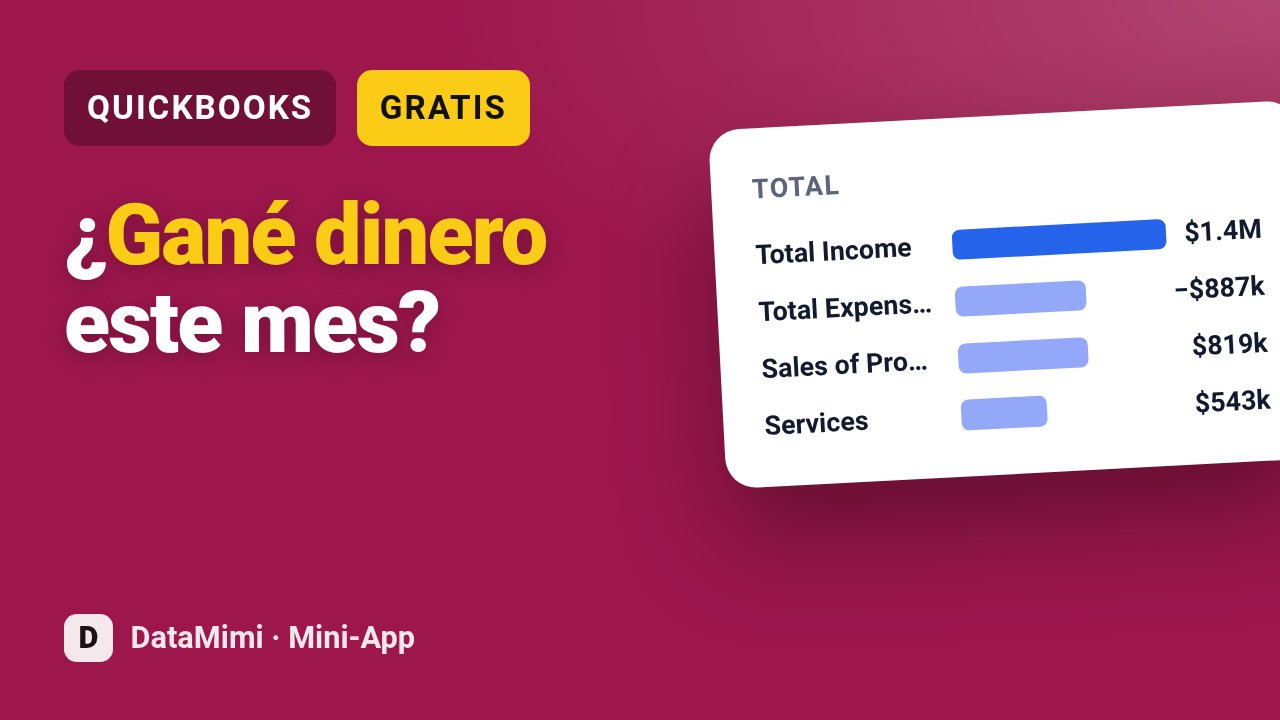
- Total Income$1,361,782
- Total Expenses-$886,564
- Sales of Product Income$818,688
- Services$543,093
- Net Profit$475,218
- Cost of Goods Sold-$282,720
- Payroll Expenses-$254,137
- Advertising & Marketing-$108,175
| Account | Type | 2025-07 | 2025-08 | 2025-09 | 2025-10 | 2025-11 | 2025-12 | 2026-01 | 2026-02 | 2026-03 | 2026-04 | 2026-05 | 2026-06 | 2026-07 | 2026-08 | Total |
|---|---|---|---|---|---|---|---|---|---|---|---|---|---|---|---|---|
| Sales of Product Income | Income | 51.560,57 | 74.688,58 | 50.445,76 | 55.495,66 | 57.447,98 | 103.337,6 | 53.514,46 | 26.961,95 | 28.220,69 | 60.415,5 | 81.859,81 | 62.695,64 | 44.492,55 | 67.551,66 | 818.688,41 |
| Services | Income | 45.487,85 | 33.364,38 | 17.557,46 | 14.511,35 | 72.868,92 | 56.058,14 | 51.149,35 | 20.042,42 | 48.438,23 | 31.295,09 | 33.519,04 | 43.982,74 | 38.431,84 | 36.386,65 | 543.093,46 |
| Total Income | Subtotal | 97.048,42 | 108.052,96 | 68.003,22 | 70.007,01 | 130.316,9 | 159.395,74 | 104.663,81 | 47.004,37 | 76.658,92 | 91.710,59 | 115.378,85 | 106.678,38 | 82.924,39 | 103.938,31 | 1.361.781,87 |
| Advertising & Marketing | Expense | -9791,85 | -6565,35 | -10.555,1 | -7155,31 | -6300,82 | -5298,94 | -10.868,8 | -2979 | -7979,97 | -8567,21 | -4363,25 | -9555,46 | -5074,62 | -13.119,09 | -108.174,77 |
| Cost of Goods Sold | Expense | -24.482,07 | -24.611,76 | -20.291,63 | -11.229,6 | -23.882,85 | -22.254,49 | -25.780,57 | -3497,88 | -23.017,72 | -14.577,38 | -22.961,62 | -18.088,18 | -24.730,85 | -23.313,64 | -282.720,24 |
| Payroll Expenses | Expense | -17.559,62 | -18.711,87 | -18.215,91 | -17.810,14 | -18.314,88 | -18.130,53 | -17.854,66 | -18.492,22 | -18.162,59 | -18.309,35 | -17.964,24 | -17.885,36 | -18.596,73 | -18.129,11 | -254.137,21 |
| Rent & Lease | Expense | -5200 | -5200 | -5200 | -5200 | -5200 | -5200 | -5200 | -5200 | -5200 | -5200 | -5200 | -5200 | -5200 | -5200 | -72.800 |
| Software & Subscriptions | Expense | -3779,13 | -2522,4 | -4196,48 | -5678,85 | -3979,43 | -3419,38 | -2444,01 | -5903,88 | -2397,02 | -2922,48 | -3767,2 | -4430,78 | -3273,84 | -2389,95 | -51.104,83 |
| Travel | Expense | -1629,32 | -4032,65 | -2664,66 | -3406,65 | -7901,64 | -2872,02 | -5778,41 | -4315,12 | -2964,64 | -6977,2 | -4637,38 | -5786,64 | -3524,17 | -2425,91 | -58.916,41 |
| Utilities | Expense | -2855,86 | -5193,52 | -5607,72 | -4800,11 | -2420,8 | -4535,05 | -3169,35 | -7536,15 | -2358,93 | -3586,34 | -4938,21 | -3977,66 | -3746,81 | -3984,3 | -58.710,81 |
| Total Expenses | Subtotal | -65.297,85 | -66.837,55 | -66.731,5 | -55.280,66 | -68.000,42 | -61.710,41 | -71.095,8 | -47.924,25 | -62.080,87 | -60.139,96 | -63.831,9 | -64.924,08 | -64.147,02 | -68.562 | -886.564,27 |
| Net Profit | Subtotal | 31.750,57 | 41.215,41 | 1271,72 | 14.726,35 | 62.316,48 | 97.685,33 | 33.568,01 | -919,88 | 14.578,05 | 31.570,63 | 51.546,95 | 41.754,3 | 18.777,37 | 35.376,31 | 475.217,6 |
Qué necesita tu archivo
Exportación de detalle de transacciones de QuickBooks, una fila por registro, con estas columnas (si se llaman distinto no pasa nada: la app te pregunta cuál es cuál):
DateAccountAmountCómo se usa
- 1En QuickBooks, ejecuta el informe Transaction Detail by Account para los meses que quieras. Expórtalo como CSV. Si tienes una exportación por mes, súbelas todas y se combinarán.
- 2Comprueba que el archivo tiene las columnas Date, Account y Amount, con una transacción por fila.
- 3Las cuentas de banco, tarjeta de crédito, préstamos, cuentas por cobrar y por pagar, patrimonio y demás cuentas de balance se excluyen solas. La nota del método lista las cuentas excluidas.
- 4Lee la tabla de arriba abajo: cuentas de ingresos y Total Income, luego cuentas de gastos y Total Expenses, y luego Net Profit. Cada mes es una columna, y la última es el total de todo el periodo.
- 5Usa el gráfico de barras para comparar el beneficio neto entre meses. El título del gráfico muestra el total general y el mejor mes.
Preguntas frecuentes
¿Qué informe de QuickBooks debo exportar?
Ejecuta el informe Transaction Detail by Account para los meses que quieras y expórtalo como CSV. Si tienes una exportación por mes, súbelas todas y se combinarán en una sola tabla.
¿Y si mis columnas se llaman distinto?
El archivo necesita una columna Date, una Account y una Amount, con una transacción por fila. Si tu exportación usa nombres algo distintos, renombra esos encabezados a Date, Account y Amount antes de subirla.
¿Por qué faltan algunas cuentas en la tabla?
Las cuentas de banco, tarjeta de crédito, préstamos, cuentas por cobrar y por pagar, patrimonio y demás cuentas de balance se excluyen solas porque no forman parte de pérdidas y ganancias. La nota del método lista cada cuenta excluida para que puedas revisarla.
¿Cuánto cuesta y mis datos se mantienen privados?
Cada ejecución cuesta 1 crédito. Tu archivo solo se usa para crear tu tabla de pérdidas y ganancias y no se comparte con nadie.